
Cas d'usage Orasync — exemples concrets
Cette page rassemble des scénarios concrets d'utilisation d'Orasync, avec les paramètres recommandés, des captures d'écran du prompteur en action, et les pièges à éviter. Tous les cas sont issus de nos propres tests ou de retours utilisateurs reçus à contact@orasync.fr.
1. Vidéo YouTube de 5 à 10 minutes face caméra
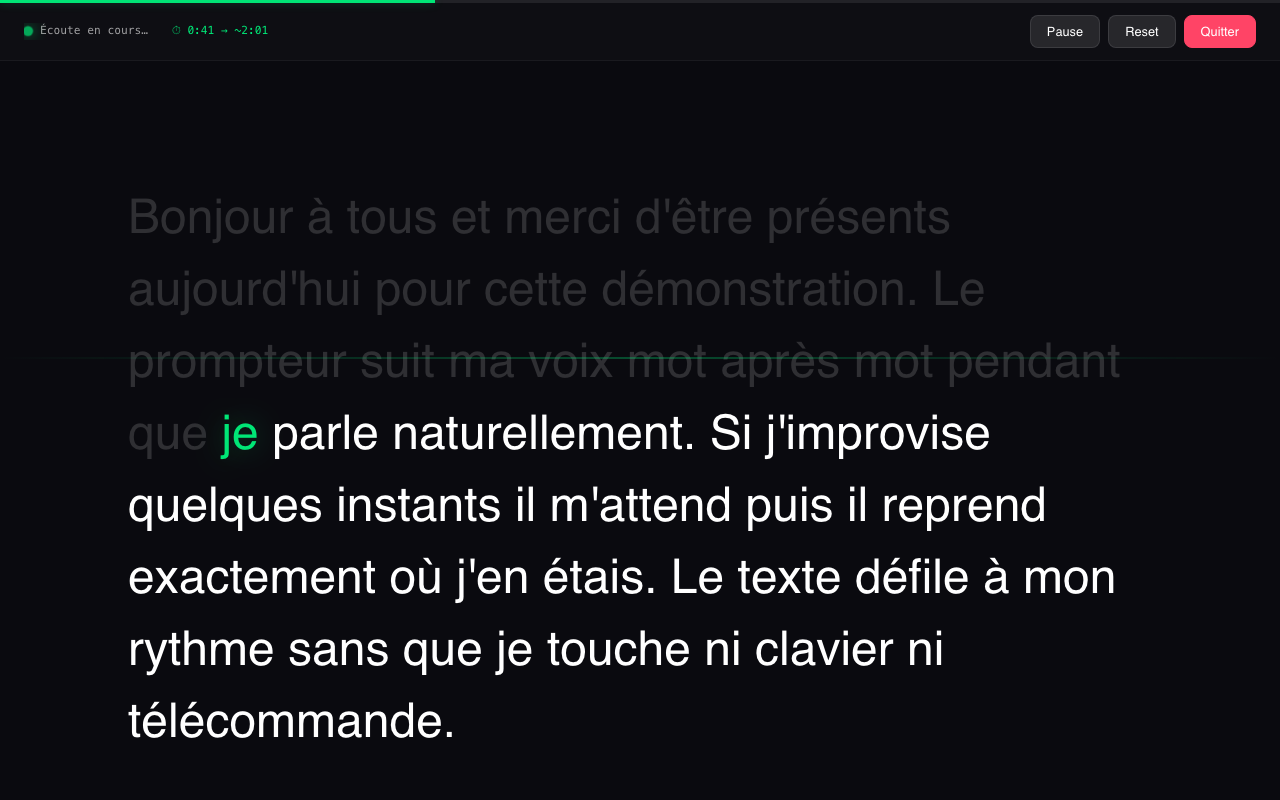
Configuration recommandée : taille de texte 56-64 px, mode plein écran, écran à 60-80 cm de la caméra, micro-cravate ou micro USB cardioïde à 25-30 cm de la bouche.
Mode plein écran. Le mot courant est en vert avec un effet de glow. Les mots déjà lus passent en gris clair, les mots à venir en blanc plein. La barre verte de progression en haut.
Ce qui marche bien : le ton conversationnel reste naturel parce qu'on n'a plus à se concentrer sur le suivi d'un défilement constant. Les pauses pour respirer sont absorbées sans effort. Chrome et Edge offrent le suivi le plus stable en français.
Ce qui peut poser problème : les jumelages comme « si je » où Chrome transcrit parfois « ci je » (homophone). L'appariement phonétique du moteur d'Orasync (v0.3 et suivantes, voir le journal des versions) absorbe ce cas en comparant les sons plutôt que l'orthographe.
2. Présentation à distance via visioconférence
Configuration recommandée : Orasync ouvert dans une fenêtre redimensionnée à côté de Zoom/Teams/Meet, taille de texte 40-48 px (mode normal, pas plein écran), micro intégré du laptop si pas de micro externe.
Le défi de la visio : la caméra du laptop est en haut de l'écran, donc il faut placer Orasync juste en dessous pour minimiser le décalage du regard. Solution simple : occuper la moitié supérieure de l'écran avec Orasync (juste sous la caméra) et la moitié inférieure avec la fenêtre de visio.
Astuce : agrandissez légèrement la taille du texte et rapprochez la fenêtre de la caméra pour limiter l'amplitude du regard. À distance de lecture confortable, le regard semble fixé sur l'objectif alors qu'il fait des micro-mouvements vers le texte.
Limite : si vous utilisez le micro intégré du laptop, le bruit de votre clavier ou de votre ventilateur peut créer des transcriptions parasites. Un micro externe est fortement conseillé pour les visio professionnelles.
3. Discours de mariage ou événement personnel
Configuration recommandée : usage smartphone (Safari iOS ou Chrome Android), mode plein écran, taille de texte 56-72 px, smartphone tenu à 30-40 cm.
Le contexte est anxiogène (public, émotion), et un prompteur vocal supprime la peur d'oublier ses mots tout en gardant un côté naturel.
Conseil pratique : préparez un script avec des paragraphes courts (2-3 phrases). En cas d'émotion, le prompteur vous attendra. Évitez les phrases qui dépassent 25 mots — elles sont difficiles à dire d'un trait. Aérez avec des sauts de ligne là où vous voulez marquer une pause volontaire.
Important : selon le navigateur, l'audio du suivi vocal peut être traité sur des serveurs distants. Sur Chrome et Edge, il est transmis à Google ; sur Safari récent, il peut être traité sur l'appareil selon la configuration d'Apple — ce comportement dépend d'Apple et n'est pas garanti par Orasync. Votre texte, lui, reste sur votre appareil.
4. Tutoriel de formation en ligne (10 à 30 minutes)
Configuration recommandée : taille de texte 48 px, mode plein écran, micro-cravate, environnement sonore traité (pièce meublée).
Pour des formations longues, deux problématiques apparaissent :
- Fatigue de l'orateur : 30 minutes de lecture continue, c'est physiquement éprouvant pour la voix. Découpez en 3 sessions de 10 minutes avec des pauses.
- Timeout Chrome : la Web Speech API a un timeout implicite d'environ 60 secondes sans speech continu. Orasync redémarre proprement la session, mais sur des silences longs, il peut y avoir un micro-trou. Pour les formations, nous conseillons de garder la voix active (pas de silence >30 s).
5. Podcast vidéo (segments scriptés)
Configuration recommandée : taille 48 px, écran secondaire à côté de l'écran d'enregistrement, micro de podcast (Shure MV7, Rode PodMic), traitement de pièce.
Pour les podcasts, nous recommandons de n'utiliser Orasync que sur les segments scriptés (intro, transitions, lectures de témoignages, sponsors). Le reste de la conversation reste en mode improvisé. C'est le meilleur compromis : précision sur les passages où ça compte, naturel sur les autres.
Astuce technique : si vous enregistrez en multipiste avec un logiciel comme OBS ou Riverside, le micro capture la voix, et Orasync sur l'écran secondaire ne crée aucune interférence puisque rien n'est joué en sortie audio.
6. Lecture en lowlight ou condition difficile
Cas particulier : enregistrement nocturne, peu de lumière, écran qui sert aussi de source lumineuse.
Recommandations : activez le thème sombre d'Orasync (basculez via le toggle thème, ou raccourci système si votre OS est en dark mode). La couleur d'accent verte reste très lisible sur fond noir et n'éclaire pas excessivement votre visage.
Pour les vlogs nocturnes ou d'ambiance, c'est le mode le plus confortable.
Configurations matérielles testées
Nous ne publions pas de taux de reconnaissance par matériel : ces chiffres dépendent trop de la voix, de l'accent, de la pièce et du micro pour être généralisables. Ce que nous mesurons en revanche, c'est la robustesse du moteur de suivi face aux erreurs de la reconnaissance vocale : notre banc de test simule des transcriptions dégradées (homophones, liaisons, mots avalés) de 5 à 30 % de bruit, et le moteur v3 n'a produit aucun faux saut de curseur sur l'ensemble des scénarios. La méthode complète et les chiffres sont publiés dans notre article de benchmark.
Trois conseils matériels qui améliorent réellement la reconnaissance, quel que soit l'appareil :
- La distance au micro compte plus que le prix du micro : parlez à moins d'un mètre d'un micro intégré, c'est souvent suffisant.
- Le bruit de fond constant (ventilation, musique) dégrade plus la transcription qu'un bruit ponctuel : fermez la fenêtre plutôt que de chercher un meilleur micro.
- Chrome et Edge offrent la reconnaissance française la plus fiable pour le suivi vocal ; Safari fonctionne mais décroche plus souvent sur les sessions longues.
Soumettre votre cas d'usage
Vous utilisez Orasync dans un contexte particulier ? Écrivez-nous à contact@orasync.fr avec votre setup, votre contexte et vos retours. Nous enrichissons cette page régulièrement avec les cas qui apportent quelque chose de nouveau.
Essayer Orasync
Lancez le prompteur en un clic, sans inscription.
Lancer Orasync