Vous avez écrit un bon script, mais devant la caméra, tout se complique : soit vous le lisez et ça se voit, soit vous le récitez de mémoire et vous multipliez les prises. Orasync est un prompteur vocal gratuit dans le navigateur : le texte défile en suivant votre voix, sans pédale ni télécommande. Voici comment l'utiliser pour un tournage YouTube.
Le vrai problème quand on lit un script face caméra
Un prompteur classique fait défiler le texte à vitesse constante : c'est vous qui vous adaptez à la machine. Trois symptômes bien connus des créateurs :
- Le regard qui fuit : les yeux balaient le texte au lieu de fixer l'objectif, et le spectateur le perçoit immédiatement.
- Les retakes en série : une hésitation, un mot buté, et il faut couper puis recommencer, parce que le défilement, lui, a continué.
- Le ton de lecture : un débit imposé par le défilement donne une voix plate, sans les variations de la parole spontanée — nous détaillons ce point dans notre article sur comment parler naturellement face caméra.
Ce que change un prompteur vocal
Avec Orasync, le sens du défilement s'inverse : ce n'est plus vous qui suivez le texte, c'est le texte qui vous suit. Le micro écoute, chaque mot prononcé est apparié au script, et l'affichage avance au rythme de votre voix. Une hésitation ou une phrase improvisée ? Le texte attend, puis se resynchronise dès que vous reprenez le fil. Vous sautez un paragraphe ou revenez en arrière pour refaire une prise ? Le prompteur se recale automatiquement sur l'endroit où vous reprenez.
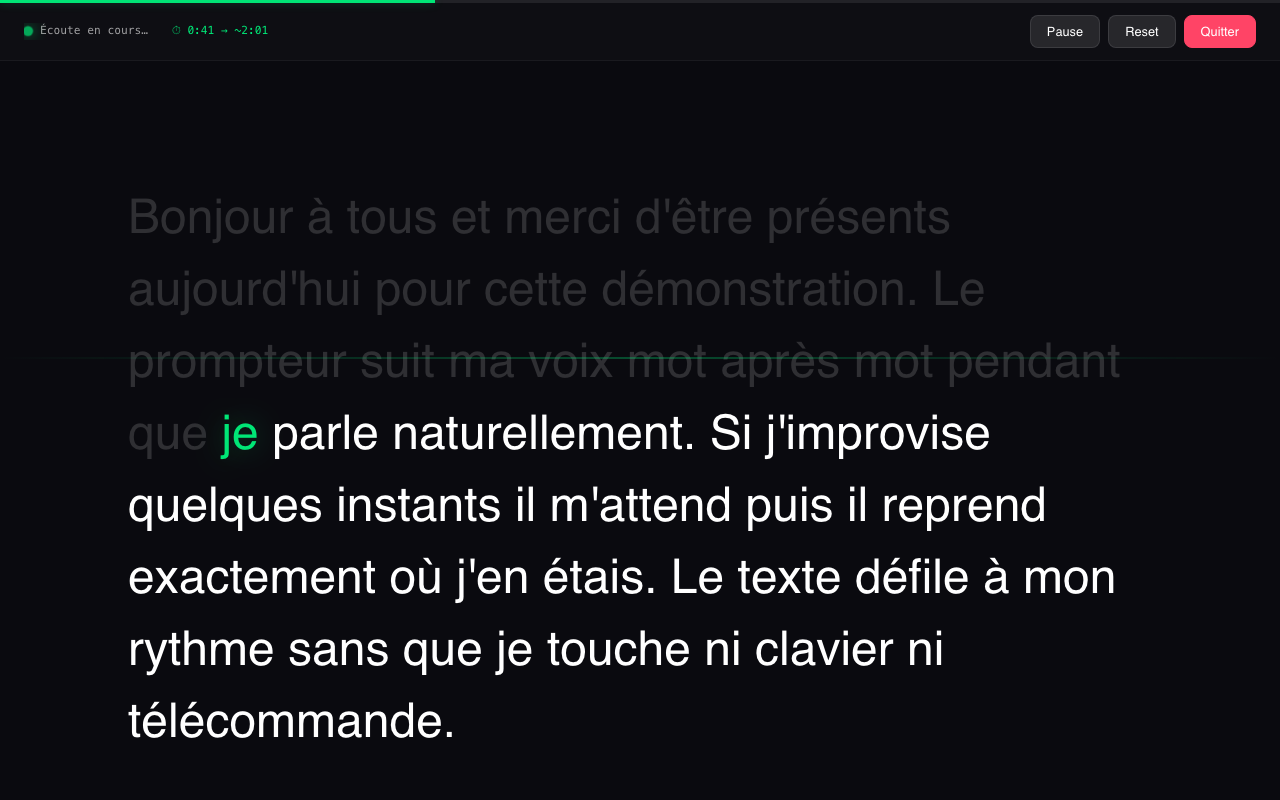
Vous pouvez donc garder un ton conversationnel, faire des pauses, regarder l'objectif entre deux phrases — le script reste au bon endroit quand vos yeux y reviennent. Et comme tout se passe à 100 % dans le navigateur, votre script n'est envoyé nulle part : pas de serveur, pas de compte.
Comment tourner une vidéo YouTube avec Orasync, en 4 étapes
Étape 1 — Collez ou importez votre script
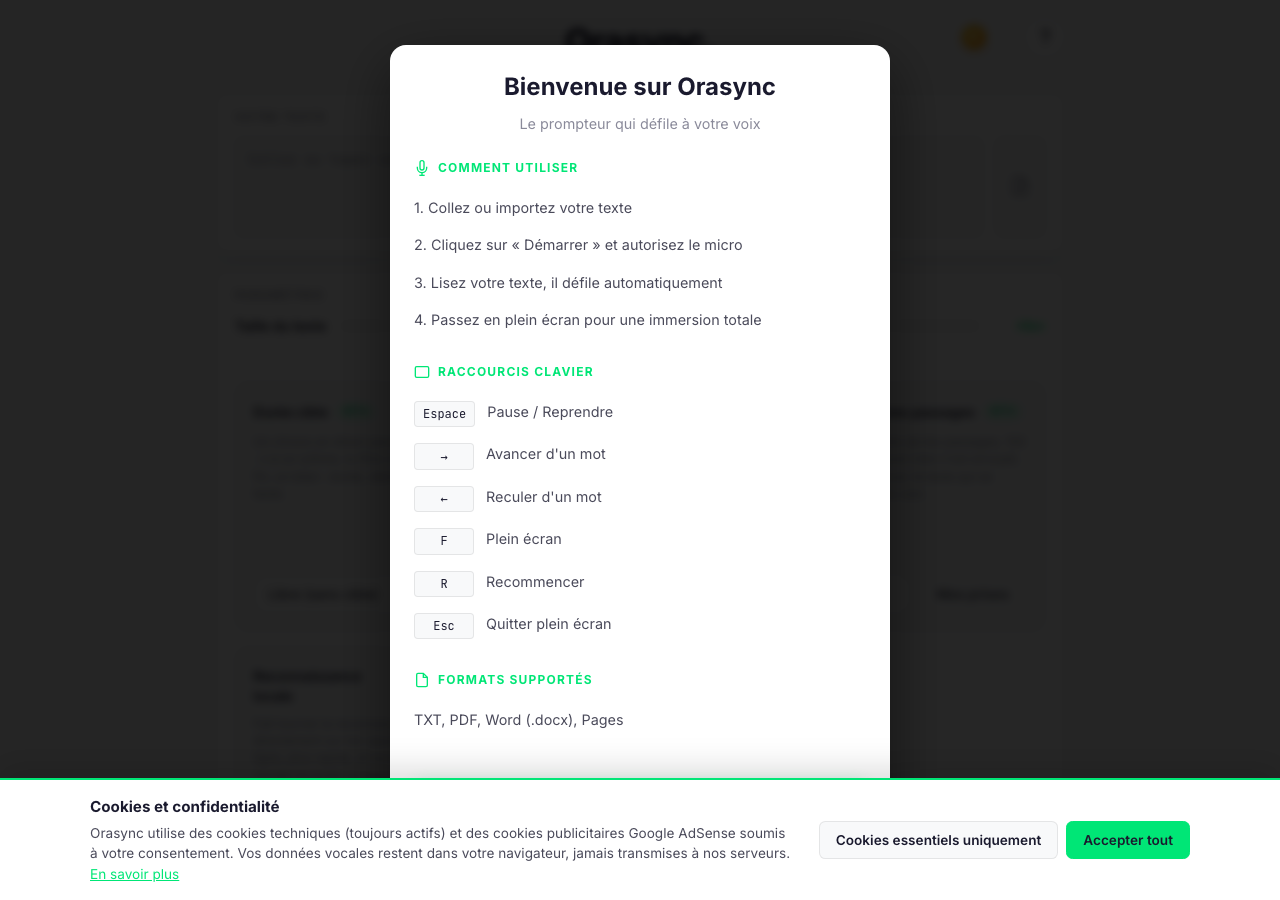
Sur la page d'accueil, collez votre texte ou importez un fichier TXT, Markdown, PDF, Word, ODT, RTF, Pages, SRT/VTT ou HTML — pratique pour réutiliser des sous-titres existants comme script. Le texte est sauvegardé automatiquement sur votre appareil : si vous fermez l'onglet, vous le retrouvez. Un script pensé pour l'oral (phrases courtes, mots de tous les jours) fonctionne beaucoup mieux — nos conseils pour préparer un script vidéo détaillent cette étape.
Étape 2 — Placez la fenêtre près de l'objectif
Passez en plein écran, réglez la taille de texte pour votre distance de tournage, choisissez le thème clair ou sombre selon votre éclairage, puis placez la fenêtre du navigateur le plus près possible de l'objectif (conseils de placement plus bas).
Étape 3 — Répétez avec « Durée cible »
Faites une ou deux répétitions avec « Durée cible » (Studio Orasync Pro) : le chrono indique en direct « à ce rythme, vous finissez à X », et le bilan de fin donne durée réelle, débit en mots par minute et fidélité au texte. Pour un Short, un préréglage 60 s vous dit si votre script tient dans la minute.
Étape 4 — Tournez, puis réécoutez vos prises
Lancez votre caméra et démarrez la lecture : l'écran reste allumé pendant toute la session. Sur ordinateur, activez « Enregistrer mes passages » pour garder une trace audio locale de chaque prise et la réécouter de façon synchronisée avec le texte — pratique pour repérer les passages à refaire avant de dérusher (fonction non disponible sur mobile).
Placement caméra : nos conseils honnêtes
Un prompteur dans une fenêtre de navigateur n'est pas un prompteur à miroir monté sur l'objectif : si la fenêtre est loin de la caméra, le décalage de regard se verra. Deux règles simples limitent le problème :
- Fenêtre haute et proche de l'objectif : réduisez la fenêtre et collez-la au bord de l'écran le plus proche de la caméra, idéalement juste sous ou à côté de l'objectif.
- Distance d'au moins 1 m : plus vous êtes loin de la caméra, plus l'angle entre l'objectif et le texte est faible — à 1 m ou plus, avec une taille de texte suffisante, le mouvement des yeux devient discret.
À savoir : Orasync ne propose pas de fenêtre flottante qui resterait au-dessus des autres applications. Si vous tournez pendant une visioconférence, placez la fenêtre du prompteur à côté de celle de la visio, ou sur un second écran proche de la webcam.
Questions fréquentes
Avec quel navigateur ça fonctionne ?
Le suivi vocal repose sur la Web Speech API : il fonctionne pleinement sur Chrome et Edge. Sur Safari et Firefox, l'expérience est dégradée. Le suivi vocal a aussi besoin de l'accès au micro.
Mon script est-il envoyé quelque part ?
Non. Orasync fonctionne à 100 % dans votre navigateur : rien n'est envoyé aux serveurs d'Orasync (la voix passe par le moteur du navigateur — Google par défaut sur Chrome), aucun compte n'est nécessaire, et votre texte est sauvegardé sur votre appareil.
Puis-je improviser en cours de tournage ?
Oui. Le défilement suit votre voix : si vous improvisez, sautez un passage ou revenez en arrière, le prompteur se resynchronise automatiquement sur l'endroit où vous reprenez votre script.
Et pour un format vertical ou un Short ?
La fonction « Durée cible » (Studio Orasync Pro) propose un préréglage Short 60 s : le chrono vous indique en direct si, à ce rythme, vous tenez dans la minute. Sans Pro, chaque passage affiche déjà sa durée réelle et votre débit en mots par minute.
Puis-je importer un script en PDF ou Word ?
Oui. Vous pouvez coller votre texte ou importer un fichier TXT, Markdown, PDF, Word, ODT, RTF, Pages, SRT/VTT ou HTML directement depuis la page d'accueil.
Est-ce vraiment gratuit ?
Oui. Le prompteur avec suivi vocal est gratuit, sans compte et sans installation : tout se passe dans le navigateur.
Testez avec votre propre script
Collez votre texte, lancez le micro et voyez le prompteur suivre votre voix. Gratuit, sans compte, directement dans le navigateur.
Ouvrir le prompteurVous préparez plutôt une prise de parole en public qu'une vidéo ? Le même suivi vocal s'applique aux allocutions : voyez notre page dédiée au prompteur pour discours.