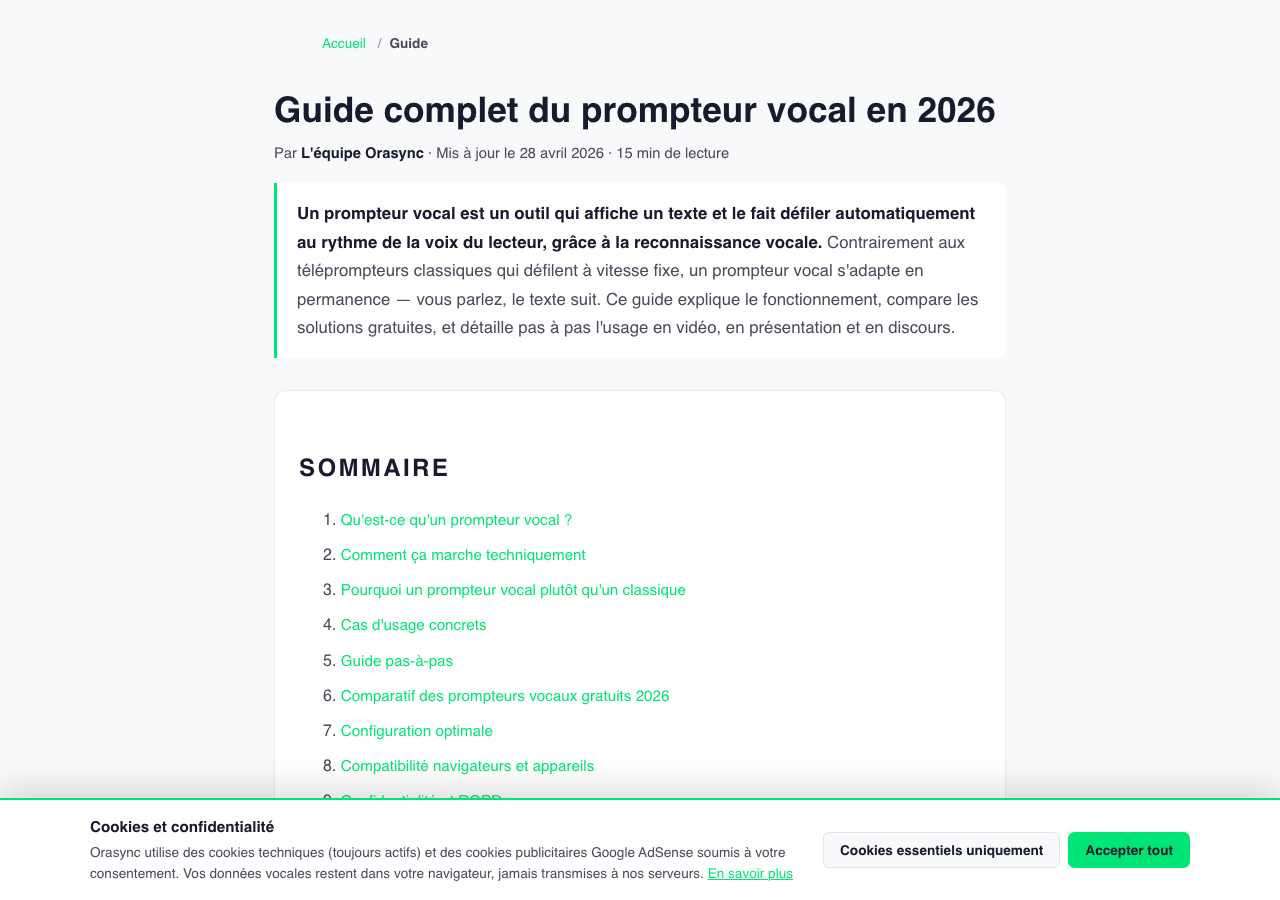
En visioconférence, lire ses notes se voit immédiatement : le regard plonge vers le bas de l'écran, des silences s'installent, l'attention des participants décroche. Orasync est un prompteur vocal gratuit qui fonctionne dans le navigateur : le texte défile en suivant votre voix, et il suffit de placer la fenêtre au bon endroit pour garder les yeux à quelques centimètres de la webcam. Voici comment l'installer pour Zoom, Microsoft Teams ou Google Meet — et ce qu'il faut éviter pour que personne ne voie votre script.
Pourquoi lire ses notes en visio se remarque autant
En présentiel, un coup d'œil à une fiche passe inaperçu. En visio, c'est l'inverse : votre visage occupe presque tout le cadre, et la webcam est placée en haut de l'écran. Dès que vous lisez un document ouvert plus bas, vos yeux quittent visiblement la caméra. S'ajoutent les silences de recherche — le temps de retrouver le bon paragraphe — qui pèsent bien plus lourd à distance qu'en salle.
La solution ne demande aucun matériel particulier : il suffit que le texte se trouve dans l'axe de votre regard, au plus près de la webcam. C'est ce que permet une fenêtre de navigateur bien placée.
Trois installations qui fonctionnent
1. La fenêtre réduite juste sous la webcam (la plus simple)
Réduisez la fenêtre du navigateur en une bande horizontale et placez-la tout en haut de l'écran, juste sous la webcam. La fenêtre de visio vient en dessous. Deux réglages rendent cette configuration confortable : augmentez la taille du texte pour lire aisément quelques lignes dans une fenêtre étroite, et activez le thème sombre, plus discret — moins de lumière projetée sur votre visage, moins de reflet dans les lunettes.
La règle d'or : ne partagez jamais votre écran entier. Partagez uniquement la fenêtre de vos slides ou de votre document. Orasync ne propose pas de fenêtre flottante au-dessus des autres applications : c'est cette organisation des fenêtres qui garantit que votre prompteur reste invisible pour les participants.
Deux astuces qui changent tout : portez un casque ou des écouteurs — la voix des participants sort dans vos oreilles, pas dans la pièce, et n'entre donc pas dans votre micro. Et pour une vue prompteur épurée dans une petite fenêtre : lancez le plein écran puis appuyez une fois sur Échap — le prompteur reste actif dans la fenêtre du navigateur, que vous pouvez réduire et coller sous votre webcam.
2. Le second écran
Avec deux écrans, gardez le prompteur sur l'écran qui porte la webcam, dans une fenêtre proche d'elle, et déportez slides et partage d'écran sur le second. Vous pouvez alors passer Orasync en plein écran sans risque : seul le contenu du second écran est partagé.
3. La tablette posée à côté
Orasync fonctionne aussi dans le navigateur d'une tablette. Posez-la juste sous ou à côté de la webcam : votre ordinateur reste entièrement dédié à la visio. Le texte étant sauvegardé localement sur chaque appareil, importez votre fichier TXT, PDF, Word ou Pages directement sur la tablette. Pendant la lecture, l'écran est maintenu allumé : pas de mise en veille au milieu d'une phrase.
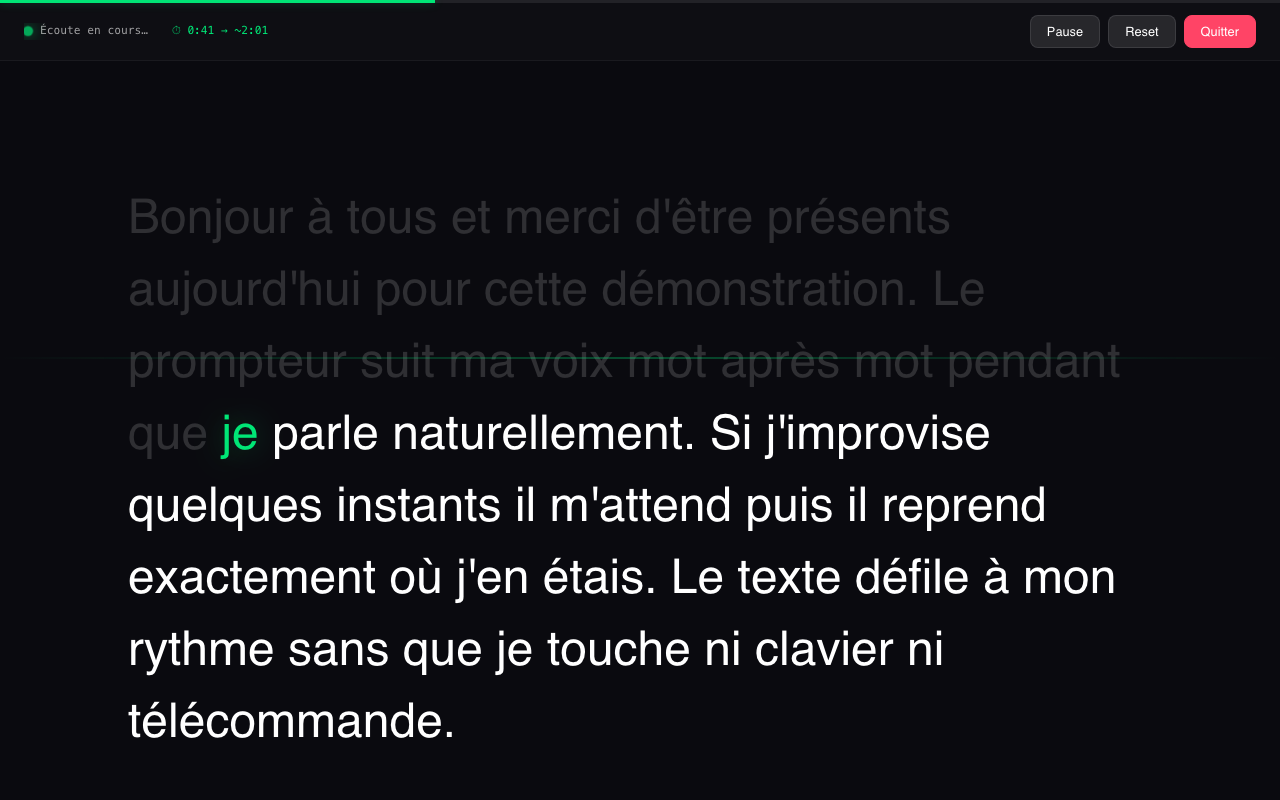
Le suivi vocal, pensé pour les imprévus de la visio
Une visio n'est jamais un monologue parfait : un participant pose une question, une remarque arrive dans le chat. Avec un prompteur à défilement classique, le texte continue d'avancer pendant que vous répondez — et vous voilà perdu. Le suivi vocal d'Orasync fonctionne autrement : le texte défile en suivant votre voix. Si vous vous arrêtez pour répondre, le texte attend. Si vous improvisez, sautez un passage ou revenez en arrière, il se resynchronise automatiquement là où vous reprenez.
Et le micro ? Sur ordinateur, le navigateur et l'application de visio peuvent l'utiliser en même temps : Zoom, Teams ou Meet transmettent votre voix pendant qu'Orasync l'écoute pour suivre votre position dans le texte.
Répétez avant la visio, avec des chiffres
Un créneau de visio est souvent contraint : quinze minutes, pas une de plus. La fonction « Durée cible » (Studio Orasync Pro) vous aide à tenir le format : renseignez la durée visée, et un chrono vous indique en direct « à ce rythme, vous terminez à X ». À la fin, un bilan récapitule la durée réelle, votre débit en mots par minute et votre fidélité au texte. En visio, visez 130 à 160 mots par minute : le son compressé pardonne mal les débits trop rapides.
Sur ordinateur, vous pouvez aussi enregistrer localement vos répétitions et les réécouter en synchronisation avec le texte, pour repérer les phrases précipitées. Pour le fond, nos articles sur la prise de parole en public et la gestion du stress face à la caméra complètent ce travail. Et si votre échéance est une soutenance orale, consultez notre page dédiée au prompteur pour le Grand oral.
Questions fréquentes
Les participants voient-ils mon prompteur ?
Non, à une condition : ne partagez jamais votre écran entier. Partagez uniquement la fenêtre de vos slides ou de votre document ; la fenêtre du navigateur qui contient le prompteur reste alors invisible pour les participants.
Le micro n'entre-t-il pas en conflit avec Zoom ou Teams ?
Non. Sur ordinateur, le navigateur et l'application de visioconférence peuvent utiliser le micro simultanément. Votre voix est transmise normalement aux participants pendant qu'Orasync l'écoute pour faire défiler le texte.
Mon script reste-t-il confidentiel ?
Oui. Orasync fonctionne à 100 % dans le navigateur : le texte est sauvegardé automatiquement sur votre appareil et rien n'est envoyé aux serveurs d'Orasync (la voix est traitée par le moteur du navigateur — Google par défaut sur Chrome).
Quels navigateurs sont compatibles ?
Le suivi vocal repose sur la Web Speech API : il fonctionne sur Chrome et Edge. Sur Safari et Firefox, l'expérience est dégradée. Le suivi vocal nécessite par ailleurs l'accès au micro.
Est-ce gratuit ?
Oui pour le cœur du produit : le suivi vocal est gratuit, sans compte à créer et sans installation — tout se passe dans le navigateur. Les fonctions d'entraînement (durée cible, mémorisation, examen blanc) font partie d'Orasync Pro.
Un second écran est-il obligatoire ?
Non. La configuration la plus simple tient sur un seul écran : une fenêtre de navigateur réduite en bande, placée juste sous la webcam, au-dessus de la fenêtre de visio. Le second écran ou la tablette sont des options de confort, pas des prérequis.
Votre prochaine visio, regard face caméra
Collez votre texte, placez la fenêtre sous la webcam, parlez : le texte suit votre voix. Gratuit, sans compte, votre texte reste sur votre appareil.
Essayer Orasync